Importa tu lista de pacientes desde Excel
Si hoy llevas el directorio de tu consultorio en una hoja de cálculo, no tienes que capturarlo uno por uno. Subes tu archivo, revisas en una vista previa qué se va a crear y confirmas.
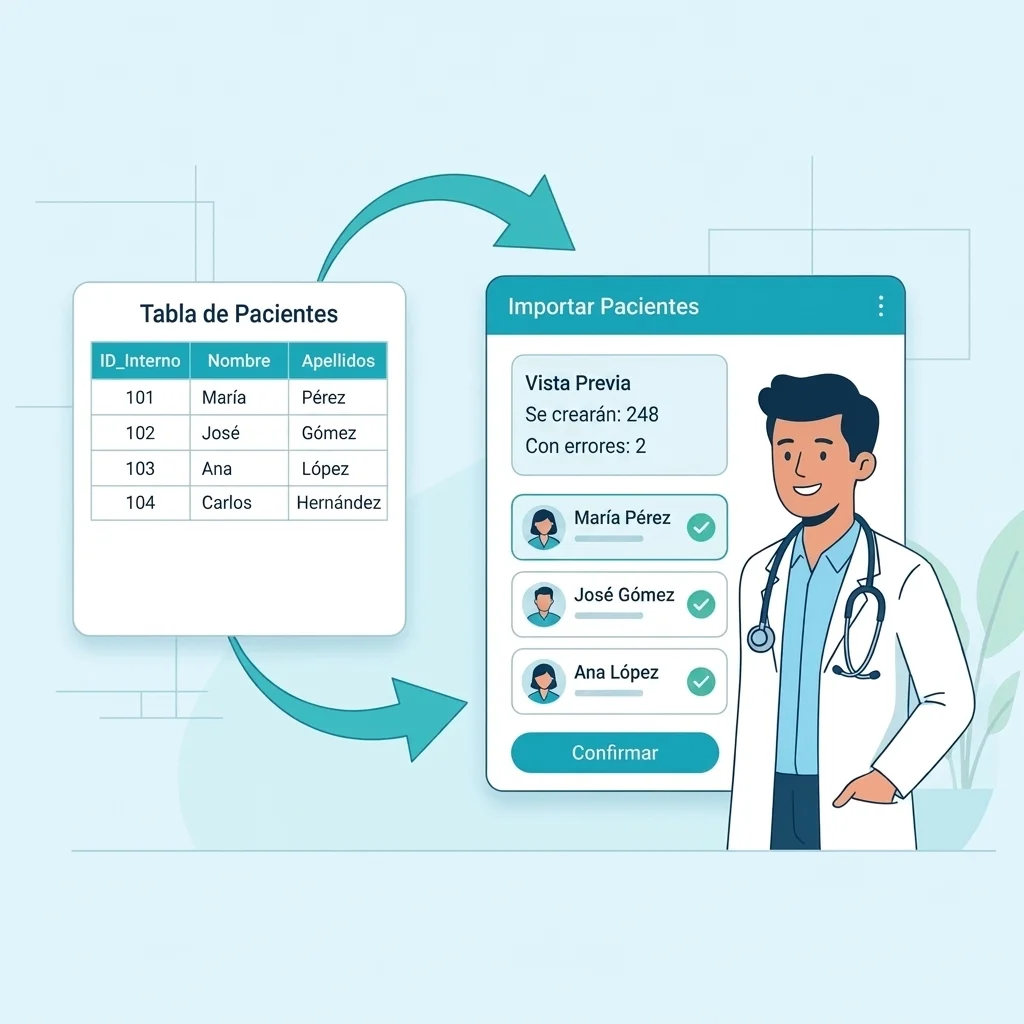
Cambiar de sistema en el consultorio suele frenarse por una razón práctica: ya tienes cientos de pacientes en un archivo de Excel y la idea de volver a escribirlos uno por uno desanima a cualquiera. Con el importador de pacientes de medynota puedes cargar tu padrón en pocos minutos —con validación previa antes de guardar nada— y empezar a documentar desde la primera consulta.
Dónde está y cómo descargar la plantilla
Dentro de la aplicación web, entra a Pacientes → Importar pacientes. Ahí encontrarás el botón para descargar la plantilla oficial en Excel y el área para arrastrar o elegir tu archivo. También puedes descargar la plantilla directamente desde nuestra página de plantilla de pacientes.
El archivo descargable (medynota-patients-template.xlsx) incluye dos hojas: Pacientes, que trae los encabezados listos y una fila de ejemplo (ABC-001) que debes borrar o reemplazar con tus datos, e Instrucciones, que
puedes dejar ahí sin problema porque el sistema solo lee la hoja «Pacientes» (o la primera
hoja del libro si subes un archivo propio).
Qué columnas necesita tu archivo
Puedes pegar tus datos dentro de la plantilla o usar tu propio libro de Excel siempre que
la primera fila tenga estas cinco columnas. El lector tolera mayúsculas, acentos o
espacios en los encabezados (por ejemplo, Fecha Nacimiento o Genero funcionan igual):
Columna en la fila 1 · Requisito y formato aceptado
ID_Interno ObligatoriaNúmero o clave de expediente (máx. 64 caracteres). No puede repetirse, ni siquiera cambiando mayúsculas por minúsculas (ABC-001 y abc-001 cuentan como el mismo).
Nombre ObligatoriaNombre o nombres del paciente (máx. 128 caracteres).
Apellidos ObligatoriaApellidos del paciente (máx. 128 caracteres). En el expediente se combinan automáticamente con el nombre para la búsqueda.
Fecha_Nacimiento OpcionalDía/mes/año (ej. 12/04/1985 o 12-04-1985), AAAA-MM-DD (1985-04-12) o celda con formato de fecha de Excel. No acepta fechas futuras ni un año suelto sin día y mes.
Género OpcionalM (masculino), F (femenino) u O (otro). También reconoce palabras completas como Masculino, Hombre, Femenino, Mujer u Otro.
Límites por archivo: formato .xlsx, máximo 5 MB y hasta 5,000 filas de
pacientes. Las filas completamente vacías se ignoran automáticamente.
Si tu base actual está en un archivo .csv o en el formato antiguo de Excel (.xls), ábrelo en Excel o Google Sheets y usa Archivo → Guardar como → Libro de Excel (.xlsx) antes de subirlo.
Primero ves qué pasaría, después confirmas
Al seleccionar el archivo, medynota no guarda nada todavía. Ejecuta una simulación completa sobre tu base de datos y te presenta una vista previa con tres indicadores:
- Se crearán: cuántas filas cumplen todas las reglas y están listas para guardarse.
- No se importarán: cuántas filas tienen algún problema que impide crearlas, junto con una tabla que indica fila, columna y motivo exacto.
- Posibles duplicados: avisos cuando una fila tiene un
ID_Internonuevo, pero coincide en nombre completo y fecha de nacimiento con un paciente que ya existe en tu cuenta o con otra fila del mismo archivo.
Los posibles duplicados sí se importan al confirmar (porque es válido que dos personas compartan nombre o que decidas revisarlas después), pero el aviso te dice exactamente en qué fila están para que puedas depurarlos con calma.
Qué hacer cuando hay filas con errores
Si tu archivo tiene 300 pacientes válidos y 4 filas con errores —por ejemplo, una fecha
inexistente como 31/02/1990, un apellido vacío o un ID_Interno repetido—, no necesitas detenerte. Al confirmar, las 300 filas válidas se crean en ese momento
y las 4 con problemas se omiten.
Para cargar las que faltaron, copia únicamente esas 4 filas corregidas en una hoja nueva y súbela aparte. No vuelvas a subir el archivo completo: como los primeros 300 pacientes ya quedaron registrados, en una segunda carga aparecerían todos como expedientes ya existentes.
Lo que no hace la importación (y por qué)
- Nunca sobrescribe pacientes existentes. Si un
ID_Internoya existe en tu cuenta, esa fila se rechaza y el expediente original no se toca. Así no hay riesgo de alterar datos clínicos por accidente al subir un Excel. - Solo importa la ficha de identificación. Antecedentes médicos, alergias, notas SOAP, recetas y signos vitales o somatometría no forman parte del Excel: se registran dentro del expediente de cada paciente.
- Todo sucede en una transacción segura. Si tu conexión se interrumpe mientras confirmas la importación, el cambio se revierte completo para no dejar el archivo a medias; basta con volver a confirmar.
Cuatro pasos para preparar tu Excel en 5 minutos
- Si tu lista tiene «Nombre completo» en una sola columna, sepárala en
NombreyApellidos(en Excel puedes usar Datos → Texto en columnas o Relleno rápido). - Si no llevabas número de expediente, rellena la columna
ID_Internocon una serie consecutiva sencilla (por ejemplo,EXP-0001,EXP-0002…) arrastrando la esquina de la celda en Excel. - Deja una sola fila de encabezados arriba y elimina filas de totales, títulos del consultorio o notas al final de la tabla.
- Borra la fila de ejemplo (
ABC-001) si usaste la plantilla oficial.
Empieza hoy con tus pacientes ya cargados
Prueba medynota 14 días sin tarjeta de crédito, sube tu lista desde Excel y documenta tu primera consulta en minutos.
Preguntas frecuentes
¿Qué pasa si vuelvo a subir el mismo archivo por error?
No se duplica ni se borra nada. Cada fila cuyo ID_Interno ya exista en tu cuenta
se marcará como existente en la vista previa y se omitirá, dejando intactos tus expedientes
y sus consultas.
¿Qué pasa si mi archivo tiene más de 5,000 pacientes?
El límite por carga es de 5,000 filas (y 5 MB) para que la vista previa responda en
segundos. Si tu padrón histórico es mayor, divídelo en dos o más archivos .xlsx con los mismos encabezados y súbelos uno tras otro.
¿Mi asistente puede subir el archivo por mí?
Sí. Si invitaste a tu asistente o gerente con su propio usuario, puede entrar a Pacientes → Importar pacientes y realizar la carga para todo el consultorio.